最初は、一つの仕事の組み合わせを選ぶ
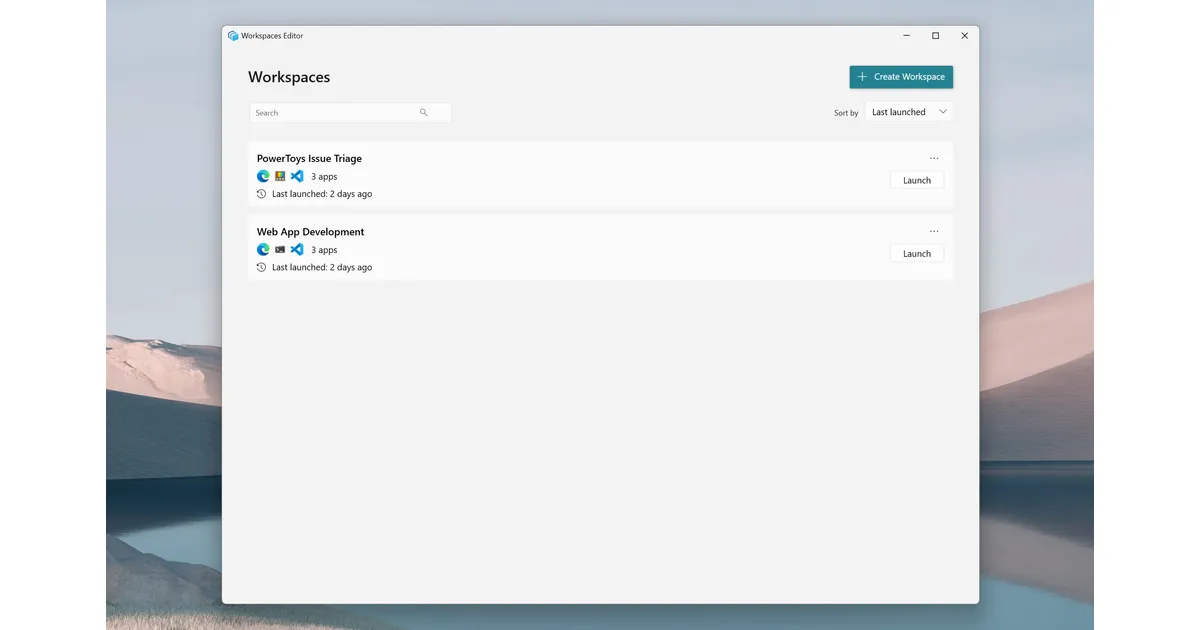
在宅で仕事を始めるとき、ブラウザーを開き、原稿のアプリを立ち上げ、参照資料を横に置く。同じ準備を繰り返しているなら、その組み合わせを一つのワークスペースにする方法が考えられます。
ここで保存するのは、仕事の目的に合わせたアプリの配置です。文書の保存やバックアップまで済む機能として扱わず、編集中の内容は各アプリで保存します。自分が再現したいものを「左右に並ぶ画面」と「その中で開くファイル」に分けて考えると、必要な設定を整理できます。
たとえば、次のような分け方はどうでしょうか。編集部が考えた設計例であり、製品に用意された既定のテンプレートではありません。
| 仕事の場面 | 配置の例 | 最初に確認すること |
|---|---|---|
| 調べながら原稿を書く | 左に参照用ブラウザー、右に原稿 | 原稿を読む幅が十分あるか |
| 数字を照合する | 左に元資料、右に集計用アプリ | 両方の数字を同時に読めるか |
| 制作物を確認する | 左に編集アプリ、右に確認用ブラウザー | 表示確認に必要な大きさがあるか |
最初から一日の全業務をまとめる必要はありません。まず、繰り返す頻度が高い一つの場面を選びます。不要なアプリまで一緒に開く組み合わせになっていないかも、この時点で見直せます。
導入はMicrosoft StoreやGitHubの公式配布元から行えます。公式の最小要件にはWindows 11、またはWindows 10のバージョン2004以降と、x64またはARM64のプロセッサが挙げられています。これはPowerToysの動作要件で、OS自体のサポート状況を保証する説明ではありません。会社の端末では、利用を認められた導入方法を確認してください。[3]
画面を並べて、名前を付けて保存する
PowerToysの設定でWorkspacesを有効にし、エディターを開きます。「Create Workspace」から作成を始め、使いたいアプリを開いて位置と大きさを調整した後、「Capture」で取り込みます。続く編集画面では、名前、対象アプリ、ウィンドウの位置などを確認して保存できます。[2]
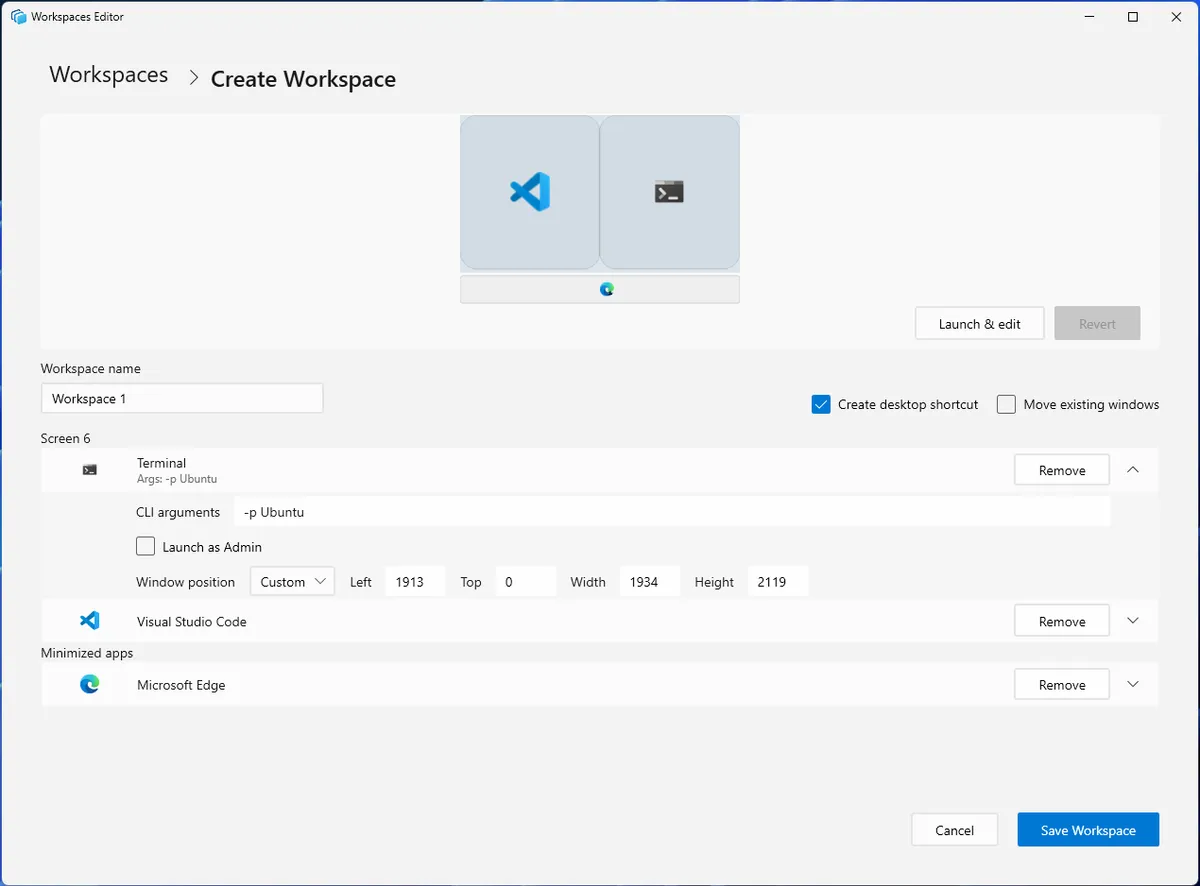
名前は「仕事用」のような広い言葉より、「原稿と参照資料」「月次集計」のように、何をする配置かわかるものにすると、使う場面を選びやすくなります。似た配置を増やす前に、最初の一つを実際の業務で使うことをおすすめします。
保存前には、私用のブラウザーや一時的に開いた設定画面が対象に残っていないかを確認します。配置を作った時点では必要だったアプリが、毎回の起動には不要な場合もあります。必要なものだけを残せば、呼び出した後の片付けを減らす方向で調整できます。
なお、公式資料の画面は英語表記です。手元のバージョンや表示言語によって文言が異なる可能性があるため、ボタン名だけでなく、ワークスペースの作成、取り込み、保存という順序で確認してください。
保存した配置を呼び出し、結果を見る
保存したワークスペースは、エディターの一覧にある「Launch」から起動できます。保存時にデスクトップのショートカットを作成しておけば、そこから呼び出す方法もあります。起動中は各アプリの状態を示すダイアログが表示されます。[2]
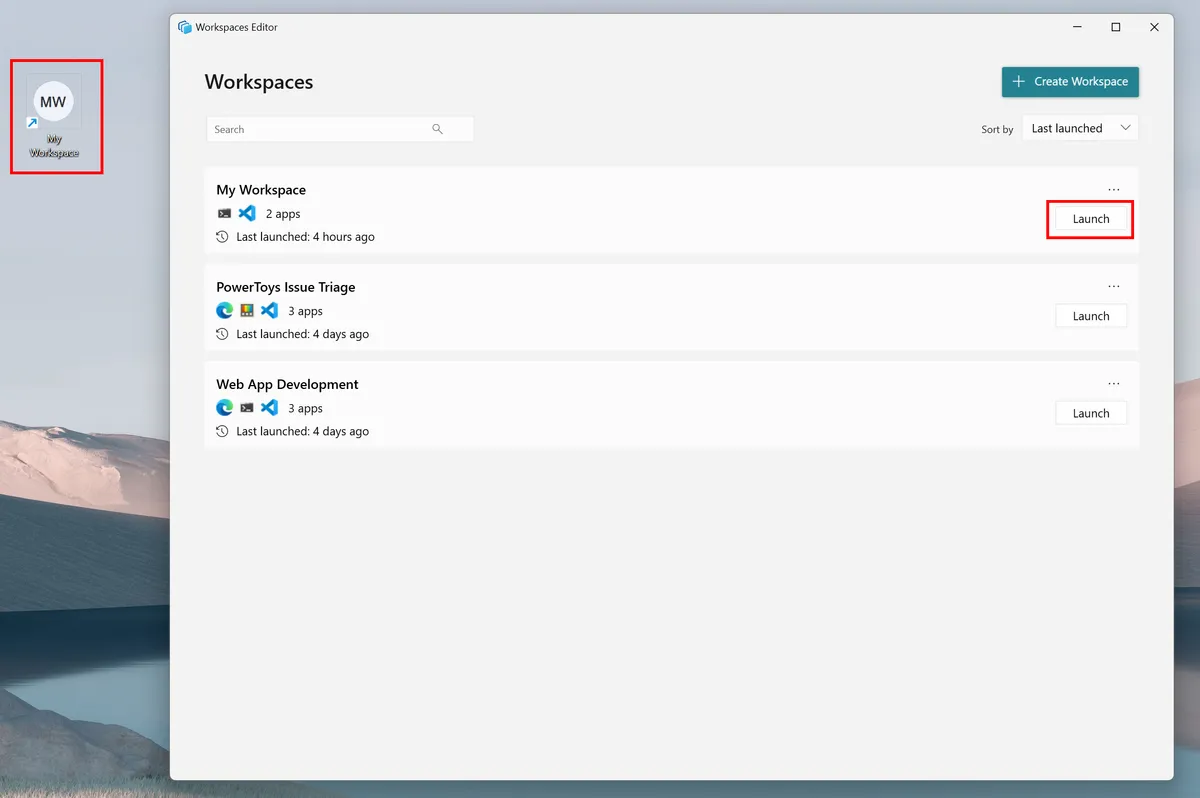
初回は、起動できたという結果に加え、自分の作業に合うかを確かめます。ウィンドウが狭すぎて文章が読みにくくないか、資料の重要な列が隠れていないか、作業に使わない画面が手前に出ていないか。こうした点を見ながら、配置を調整します。
すでに開いているアプリをどう扱うかも確認したい点です。公式資料は、アプリによって既存のウィンドウを動かす場合と、新しいウィンドウを開く場合があると説明しています。「Move existing windows」の設定も用意されています。[2]
仕事を途中まで進めた状態で試すより、保存を済ませたうえで、まず少数のアプリの組み合わせで挙動を見るほうが違いを把握しやすくなります。自宅の外部モニターと持ち出し用の画面では広さが違うので、実際に使う環境ごとに読みやすさを確認してください。
特定のファイルを開く設定は、アプリごとに確認する
配置が決まったら、必要に応じて開くファイルや起動方法を調整します。WorkspacesではアプリごとにCLI引数を追加できます。CLI引数は、起動時に渡す追加の指示です。利用できる指定は、それぞれのアプリの仕様によります。[2]
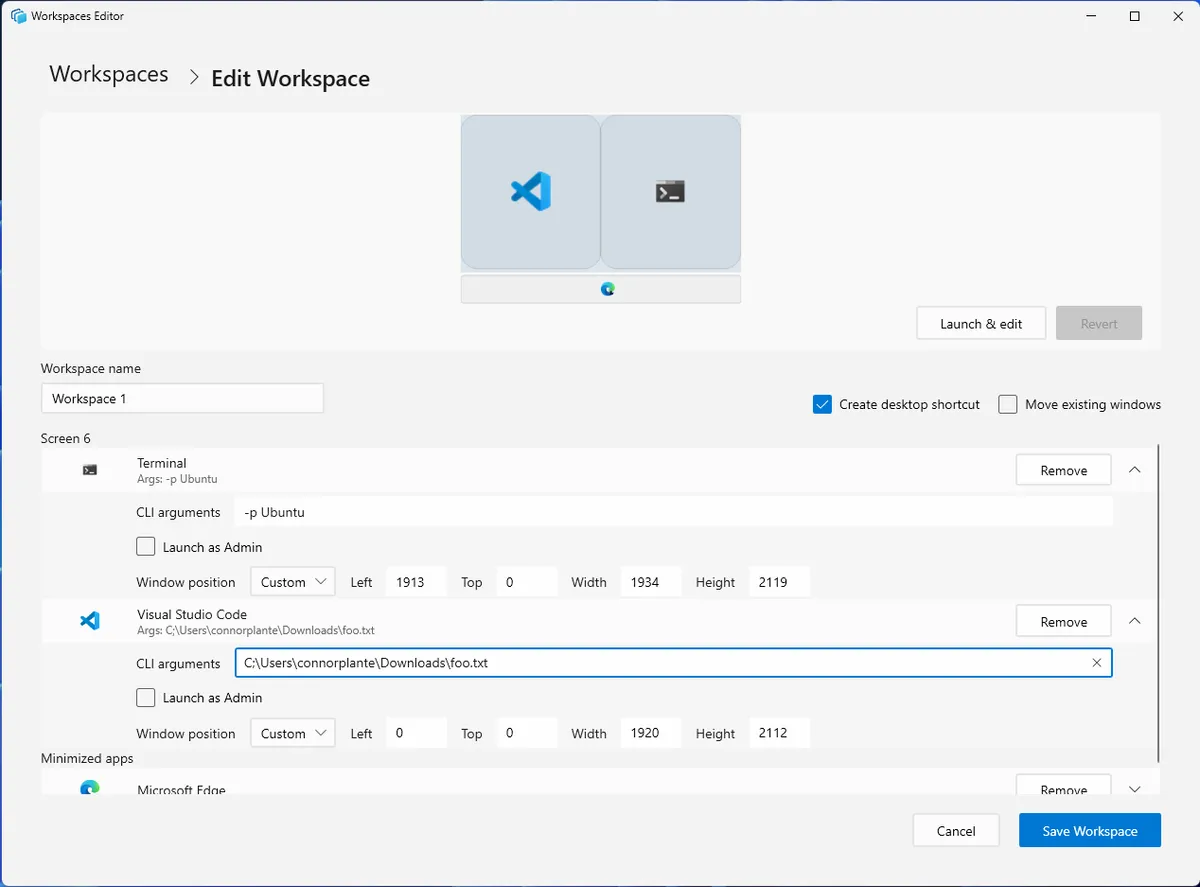
たとえばMicrosoft Visual Studio Codeの公式資料には、ファイルやフォルダーを指定して開く方法と、最後に使ったウィンドウで開く「--reuse-window」が説明されています。同じ指定を他のアプリでも使えるとは限りません。[4]
引数がわからない段階では、まずアプリだけを起動し、資料は手動で開く運用でも構いません。毎回探す手間が大きいファイルだけ、公式ヘルプを見ながら追加します。画面の配置とファイルの指定を同時に変えなければ、うまく開けないときに原因を切り分けやすくなります。
設定を変更したら、変更前の内容をメモしてから試すと比較できます。ファイル名や保存場所を変える運用なら、起動設定も見直す対象に含めます。ここでも、配置を保存したことと、参照先の資料を管理できていることは分けて考えます。
FancyZonesとは、困っている操作で使い分ける
PowerToysには、画面を区画に分けてウィンドウを配置するFancyZonesもあります。こちらは、作成した区画へウィンドウをドラッグするなどして、位置と大きさを揃える機能です。[5]
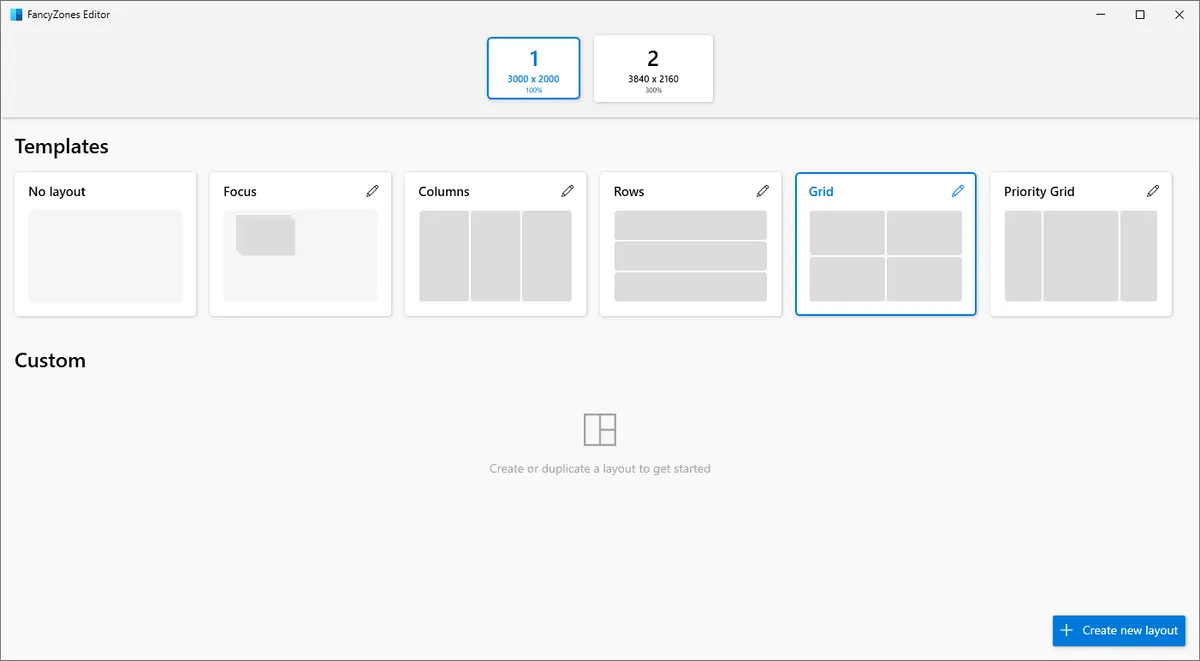
「作業開始時に同じアプリ一式を呼び出したい」ならWorkspaces、「開いたウィンドウをその都度並べやすくしたい」ならFancyZones、という違いから検討できます。アプリの組み合わせが毎回変わる人は、配置一式を保存するより、使いやすい区画を決めるほうが合うかもしれません。
Workspacesには注意点もあります。公式資料では、再取り込みで既存のCLI引数や設定が削除されること、管理者として起動するアプリの再配置に既知の問題があることを案内しています。配置を変更するときは、起動条件も再確認してください。[2]
まず数日使い、起動後に直している点を記録すると、保存する組み合わせを見直せます。手作業が減ったかだけでなく、必要な資料を無理なく読めるかも判断材料です。在宅勤務そのものの条件を考えたい場合は、出社頻度と仕事選びを扱った調査記事も参考になります。会社の制度と、自分の作業環境の整え方を分けて確認できます。
まとめ
- Workspacesは、繰り返し使うアプリと配置を呼び出すための機能です。まず一つの仕事に必要な組み合わせを決めると、設定する範囲が明確になります。
- 画面の配置と、開くファイルの指定は別々に確認します。既存ウィンドウの扱いや再取り込み時の設定変更まで把握すると、問題を切り分けやすくなります。
- WorkspacesとFancyZonesは、まとめて起動したいのか、開いた画面を並べたいのかで検討できます。自分の環境で読みやすさと操作を確かめ、継続するかを判断できます。
出典・参考
- Microsoft Learn「Microsoft PowerToys」:無料・オープンソースのツール集としての説明。
- Microsoft Learn「Workspaces utility」(ページ更新日:2026年9月14日):作成・起動・編集、CLI引数、既知の制約。カバーも同ページのエディター画面を使用。Used with permission from Microsoft.
- Microsoft Learn「Installing PowerToys」:配布元と最小要件。
- Microsoft Visual Studio Code「Command Line Interface (CLI)」:ファイル指定と起動オプション。
- Microsoft Learn「FancyZones window manager utility」:区画を使ったウィンドウ配置。
Microsoft Learnの説明は文書リポジトリのCC BY 4.0ライセンスに基づき要約・翻訳しています。画像はMicrosoftのスクリーンショット利用条件に従い、全体の縮小と形式変換のみ行っています。