最初の作品は、これから受けたい仕事に合わせる
foriioで最初に見せる作品を選ぶときは、「相手に何を頼んでもらいたいか」を先に決めると整理しやすくなります。編集部からの提案は、希望する仕事に近い代表作を、最初に目に入る位置へ置くことです。
たとえば、Webサイトのデザインを受けたい人なら、サイトの完成画面と、自分が考えた情報の並べ方が伝わる作品を選びます。バナー制作を受けたい人なら、何の告知で、誰に見せるために作ったかを添える。制作した順にすべて載せるだけでは、いま相談できる仕事が読み手に伝わりにくくなります。
作品の形式は、画像だけに限られません。foriioのサポートでは、画像・ファイル、YouTubeやVimeoの動画URL、Web記事のURLを追加する方法が案内されています。編集者やライターなら記事の掲載URL、映像制作者なら動画など、仕事に合う形で見せられます。[2]
まずは候補を次の3つに分けてみてください。これは掲載点数の規定ではなく、編集部が提案する選び方です。
- 先に見せる作品:今後受けたい仕事に近く、担当範囲を説明できるもの。
- 補足として見せる作品:別の表現や対応できる業務を示すもの。
- 公開を待つ作品:掲載してよい範囲や、自分の役割をまだ確認できていないもの。
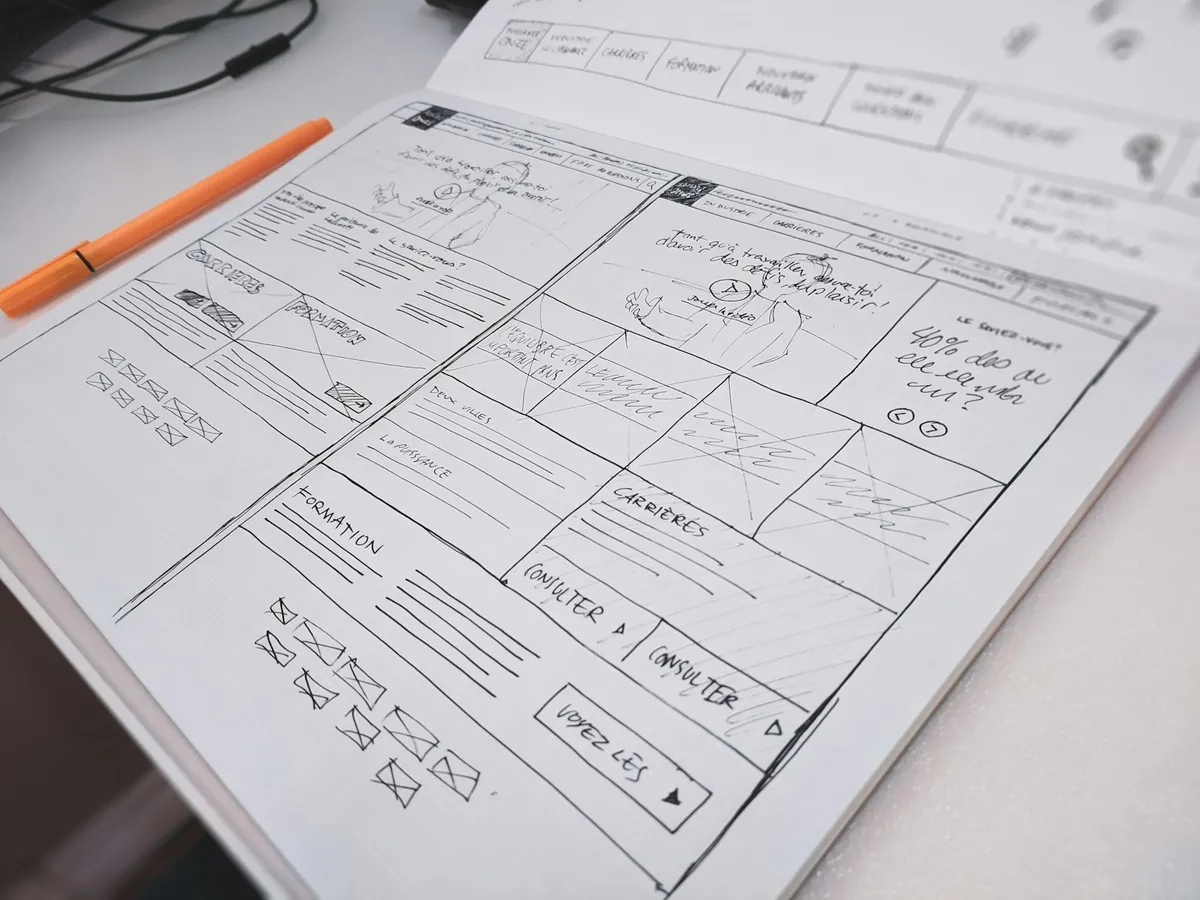
仕事の実績が少ない場合は、自主制作を使う方法もあります。受けたい仕事の内容を仮定し、構成やデザインを自分で考えた例を用意します。ただし、実在する依頼や採用された制作物と誤認されないよう、自主制作・架空の設定であることを明記します。未実施の取材や、測っていない売上改善を実績に加える必要はありません。
制作ノートに、自分の役割と判断した理由を書く
foriioの制作ノートでは、完成した作品の裏側にある過程を文章で補えます。共同制作者にクレジットを付ける機能もあるため、チームで作った作品を載せるときは、完成品全体と自分が担った部分を分けて示すことができます。[1]
「Webサイトを制作しました」だけでは、企画、デザイン、文章、実装のどこを担当したかがわかりません。依頼する側が知りたい業務に答えるため、作品ごとに次の項目を揃える方法があります。
| 記載する項目 | 伝える内容 |
|---|---|
| 制作の目的 | 誰が、何を理解・実行できるようにしたかったか |
| 自分の担当 | 企画、構成、執筆、撮影、デザイン、実装などのうち実際に担った範囲 |
| 制約 | 公開してよい範囲で、期間、素材、対象画面などの条件 |
| 判断と工夫 | どの案を選び、何を理由に修正したか |
| 結果と残る課題 | 確認できた反応や完成物、検証できていないこと |
ここからは、編集部による架空の自主制作例です。「地域の教室を紹介するWebページ」を作り、構成とデザインだけを自分で担当したとします。
最初の説明を「見やすいサイトを作りました」で終えると、見やすさの中身が残りません。「初めて来る人が対象年齢・開催場所・申込方法を探せるよう、情報の順番を整理した。本文と写真は仮素材で、実装はしていない」と書けば、考えた対象と担当の境界が伝わります。
さらに、最初の案から何を直したかを一つ添えます。たとえば「申込方法がページ下部にしかなかったため、概要の近くにも案内を置いた」と記録する。実際に利用者へ試してもらっていなければ、「予約が増えた」「使いやすさを実証した」とは書きません。判断の説明と、測定した成果は別の情報です。

チームの仕事なら、「自分は構成と執筆、撮影とデザインは別担当」と書き分けます。名前を載せる範囲も関係者に確認したうえで、クレジットと説明文の内容を合わせます。自分が担当していない工程を明らかにすることは、次に相談できる範囲を相手が判断する助けにもなります。
公開できる素材と、有料機能の必要性を確認する
foriioに載せる前には、作品そのものと掲載用の説明を見直します。利用規約では、第三者の権利を侵害する投稿や、利用者が扱う権利を持たない情報の投稿を禁止しています。完成品がすでにWebで公開されていても、自分のポートフォリオに画像や資料を載せてよいかは、別に確認したい点です。[3]
実務では、クライアント名、ロゴ、画面、制作途中の資料、成果の数値について、どこまで実績として見せられるかを確認します。迷う素材は先にアップロードせず、確認できた範囲の説明と公開先へのリンクから用意する方法があります。個人情報や未発表の内容が入っていないかも見直します。
見せる相手を限定する機能は、内容の確認を済ませた後で選びます。foriioのプラン案内には無料プランとPROがあり、パスワードロック、PDFダウンロード、独自ドメイン連携などはPROの機能として掲載されています。すべての機能を無料で使えるわけではありません。[4]
有料プランを選ぶ前に、「誰へ、どの方法で見せたいか」を書き出すと判断しやすくなります。公開URLを知らせたいのか、PDFを提出したいのか、共有先を絞りたいのかで必要な機能は変わります。料金や契約期間は申込み時に現行の案内を確認してください。パスワードを付けることだけで、素材の掲載条件を満たせるとは考えないようにします。
案件へ応募するときは、関連する作品を案内する
foriio Creator Matchは、掲載作品をもとに案件へ応募したり、クライアントからオファーを受けたりする仕組みです。公式案内では、募集内容を確認して応募し、クライアントによる選定と打ち合わせ、双方の同意を経て正式発注となる流れを示しています。ポートフォリオの公開と受注は、別の段階です。[5]
応募時は全作品の一覧を送るだけでなく、その募集と関係する作品を案内すると、相手が確認する場所を絞れます。本文中で「今回の募集に近いのはどの作品か」「そこで何を担当したか」を短く書き、詳細を制作ノートへつなげる形です。
たとえば記事制作の募集に対し、デザイン作品ばかりを先に見せても、執筆や編集の役割が伝わらないことがあります。同じWebページの実績でも、文章を担当したのか、情報の構成を担当したのかで説明を変えます。相手に合わせて事実を書き換えるのではなく、該当する経験へ案内する順番を整えます。
公開前と応募前には、次の順で一度読み直してみてください。
- 最初の作品とプロフィールだけで、相談できる仕事がわかるか確認する。
- 各作品の担当範囲と、共同制作者の表記が一致しているか確かめる。
- 自主制作、仮定、未検証の成果が、実際の受託実績と混ざっていないか読む。
- スマートフォンでも文字が読め、作品URLや連絡先が開くか確かめる。
- 案件に応募する前に、対応できる内容・時期と掲載情報のずれを直す。
作品が増えたら、受けたい仕事に合う並び順と、古くなった情報を見直します。foriioには作品の並べ替え機能があるため、最初に作った順番を保ち続ける必要はありません。[1]
制作の進行や確認まで含めて自分の役割を整理したい人は、Webディレクターになるには?で紹介した資料づくりも参考になります。機能を増やす前に、まず一つの作品で「何を頼める人なのか」を説明し切る。それが次の作品にも使える土台になります。
まとめ
- foriioでは、受けたい仕事に近い作品を先に見せ、担当範囲を添えると、依頼する側が相談内容を具体化しやすくなります。
- 制作ノートには目的、役割、判断の理由を記録できます。自主制作と受託実績、考えた工夫と測定した成果を分けることで、経験を正確に伝えられます。
- 公開前には素材の掲載条件と共有方法を確認します。案件応募では関連作品へ案内し、登録・公開だけで受注が決まるものとは考えないことが大切です。
出典・参考
- foriio「What's foriio?」機能と使い方
- foriio support「2 - 作品を追加する Add works」対応する作品形式
- foriio「Terms of Service」利用規約・禁止事項
- foriio「PRO」プラン・機能案内
- foriio「Creator Match」案件応募から正式発注まで
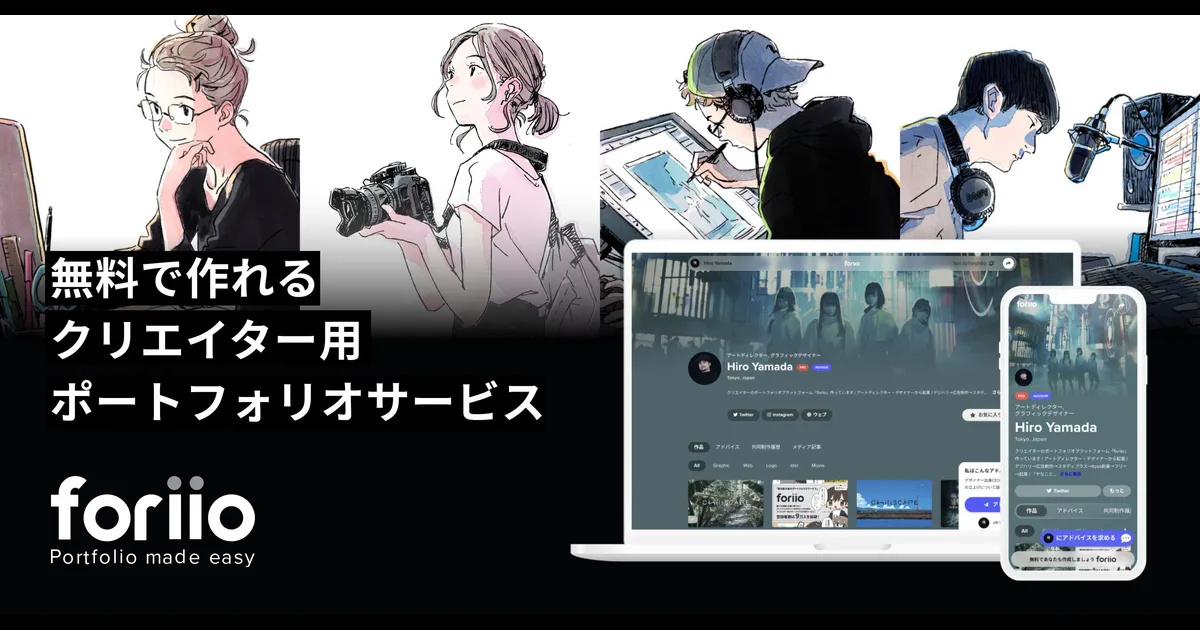
機能・規約・プランは2026年10月3日確認。カバー画像は株式会社foriioの2024年発表資料より。画像内の画面は発表当時のもので、現在の操作画面を示すものではありません。