Spotfireとは?数字を見ながら「なぜ?」を調べる道具
Spotfireは、データを読み込み、グラフを作り、気になる点を調べていくソフトウェアです。提供元はCloud Software Groupで、日本ではNTTドコモビジネスXなどが取り扱っています。[2]
分類では「BIツール」の一つです。BIはBusiness Intelligenceの略で、ここでは「仕事のデータを、判断に役立つ形にする仕組み」と考えるとわかりやすいでしょう。
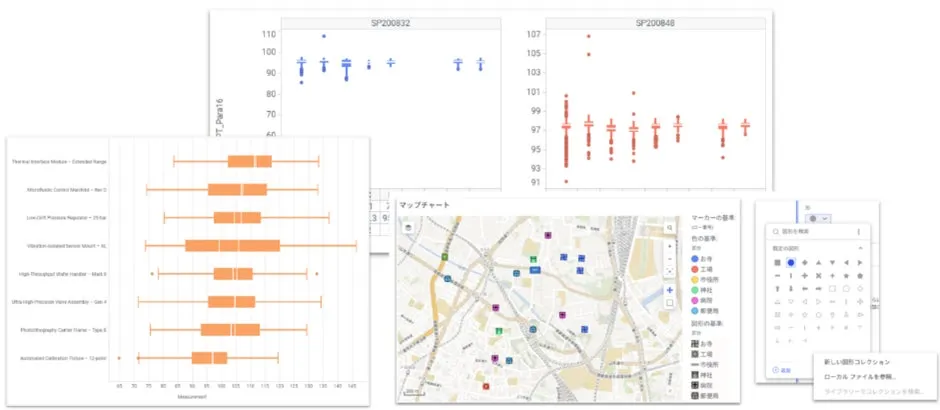
グラフを作ったあとも、条件を変えて調べられるのがポイントです。「全社の売上」から「ある店舗の売上」、さらに「その店舗の商品別の売上」へと、見たい範囲を絞っていく使い方ができます。[1]
| 知りたいこと | Spotfireで行うこと |
|---|---|
| 何が起きている? | 売上や不良率をグラフで見る |
| どこで起きている? | 日付、店舗、機械などで絞り込む |
| 何と関係していそう? | 別のデータを組み合わせて比べる |
| 同僚にも見てもらえる? | 共有の環境を整え、分析画面を使ってもらう |
複数のグラフを一画面に並べたものを「ダッシュボード」と呼びます。売上の推移と商品別の内訳を、同じ画面で見るようなイメージです。
NTTドコモビジネスXとの関係は?
NTTドコモビジネスXは、Spotfireを日本で提供する販売パートナーです。 Spotfireの公式サイトでは、日本向けの提供を担う「ジャパン・ディストリビューター」と紹介されています。[3]
会社名と製品名を分けると、関係が整理できます。[2]
| 名前 | 位置づけ |
|---|---|
| Cloud Software Group | Spotfireの製品提供元 |
| Spotfire | データをグラフにして調べる製品 |
| NTTドコモビジネスX | 日本での販売パートナー |
NTTドコモビジネスXは、技術的な問い合わせに対応するサポート窓口も設けています。契約先によって窓口が異なるため、購入時には「誰に、どこまで相談できるか」も確認しましょう。[4]
なお、2026年1月に、社名を「NTTコム オンライン・マーケティング・ソリューション」から変更しました。以前の資料に出てくる「NTTコム オンライン」は、この会社のことです。[2]
Spotfireの使い方を、工場の不良品で考える
基本は、データを読み込み、グラフにし、絞り込んで比べるという流れです。公式の入門教材も、データの読み込みやグラフの作成から学べる構成になっています。[5]
ここからは、仕組みをつかむための架空例です。実在企業のデータや、編集部が製品を操作して得た結果ではありません。
ある工場で、不良品が増えたとします。機械Aと機械Bがあり、それぞれ材料Xと材料Yを使っています。検査の結果をまとめると、次のようになりました。
| 機械・材料 | 検査した数 | 不良品の数 | 不良率 |
|---|---|---|---|
| 機械A・材料X | 1,000 | 20 | 2% |
| 機械A・材料Y | 1,000 | 80 | 8% |
| 機械B・材料X | 1,000 | 20 | 2% |
| 機械B・材料Y | 1,000 | 20 | 2% |
不良率は「不良品の数÷検査した数」です。機械Aは合計2,000個のうち100個が不良なので5%、機械Bは2%。これだけなら「機械Aが悪いのでは?」と思うかもしれません。
ところが、材料ごとに見ると話が変わります。機械Aでも材料Xなら2%。高いのは機械Aと材料Yの組み合わせで、不良率は8%です。
次に調べる対象が、ぐっと絞れました。
Spotfireでは、グラフの一部を選んだり、条件を指定したりして、このように見る範囲を変えます。よく使う操作が「フィルター」と「マーキング」です。[5]
- フィルター:見る範囲を絞る操作。「機械Aだけ」「先週だけ」と条件を決める。
- マーキング:気になる棒や点を選ぶ操作。選んだデータを、連動する別のグラフや詳しい表示で調べる。
グラフ同士の連動には、データのつなぎ方や画面の設定が必要です。ファイルを読み込むだけで、すべてが自動的に結び付くわけではありません。
そして、ここで見つかったのは原因の候補です。材料に問題があるのか、機械の設定なのか。実際の原因を確かめるには、現場での追加確認が必要になります。
Spotfireでできることを、4つに分けて見る
Spotfireの機能は、「表を整える」「グラフで調べる」「専門的な計算を使う」「同僚と共有する」に分けると理解しやすくなります。
1. 別々の表をつなげ、調べやすくする
検査結果の表だけでは、原因を考える材料が足りないことがあります。そんなときは、別の表にある「機械の温度」などを組み合わせて調べます。
Spotfireは、複数のデータをつなげたり、列を追加・整理したりできます。こうした下準備を「データ前処理」と呼びます。[6]
「Data Canvas」は、その下準備の流れを画面で見られる機能です。どのデータを読み込み、どう加工したかを確認し、必要に応じて直せます。[6]
たとえば、同じ機械でも一方の表では「001」、もう一方では「1」と記録されていたら、対応を確認する必要があります。きれいなグラフを作る前に、元の数字を正しくつなぐことが大切です。
2. グラフを変えて、変化や偏りを見つける
毎日の変化を見るなら折れ線、場所ごとの違いを見るなら地図。Spotfireでは、知りたいことに合わせて表示を変えられます。[1]
たとえば、「温度が高いと不良品も増えるのか」を調べるなら、温度と不良率を縦・横の軸に置く散布図が候補になります。点がどこに集まるかを見るグラフです。
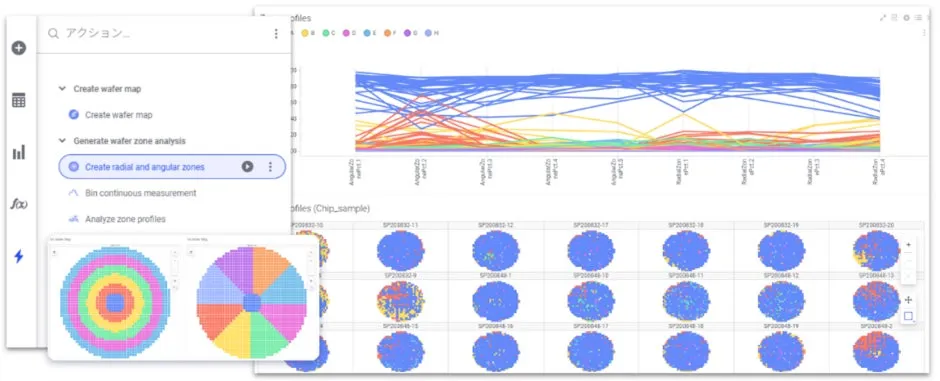
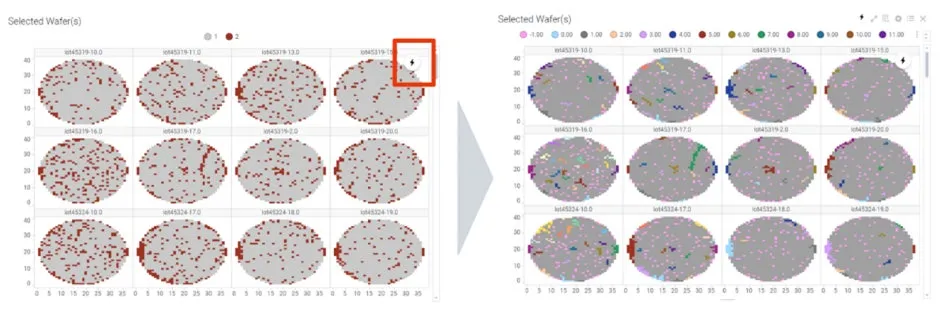
半導体向けには、円盤状の材料「ウェハ」のどこに不良が多いかを調べる機能もあります。こちらは業界向けの追加機能として確認する必要があります。[2]
3. 専門家が用意した計算を使う
Spotfire Analyticsは、統計分析や、Python・Rというプログラミング言語に対応しています。専門家が作った計算の仕組みを、分析画面に組み込む使い方ができます。[7]
使う人全員が、プログラムを書く必要はありません。 ただし、独自の計算や予測の仕組みを作る側には、その知識が必要です。
たとえば「Action Mod」は、一連の分析手順を再利用できる形にまとめる機能です。専門家が用意した処理を、利用者がボタンなどから実行できます。[2]
4. 作った画面を、同僚と共有する
自分が作った分析画面を、別の担当者にも使ってもらう。そのための共有や、誰が見られるかの管理を担うのが「Spotfire Enterprise」です。[8]
個人のPCで分析する場合と、部署のみんながブラウザで使う場合では、必要な契約や環境が変わります。「自分が使えるか」と「組織で共有できるか」は分けて確認しましょう。
設備から届くデータを扱うData Streamsや、言葉で分析を支援するCopilotも追加機能として案内されています。すべてが基本の契約に含まれるわけではありません。[8]
Excel・Power BI・Tableauとの違いは?
Spotfireを選ぶ基準は、いまの仕事のどこが楽になるかです。 他のツールにも似た機能があるため、名前だけで優劣を決めるのは難しいところです。
Excelにも、表を集計するピボットテーブルがあります。データを取り込み、整えるPower Queryも使えます。[9][10]
Power BIやTableauも、グラフを選んで絞り込み、詳しく調べることができます。グラフを操作しながら調べられるのは、Spotfireだけの特徴ではありません。[11][12]
次の表は、公式の機能を踏まえて編集部が整理した、比較の出発点です。処理速度や使いやすさを実測した順位表ではありません。
| ツール | こんな場面なら候補に | 試して確かめたいこと |
|---|---|---|
| Excel | 慣れた表で入力・計算・集計を続けたい | 転記や更新の手間を減らせるか |
| Power BI | 部門のレポートを作り、社内に配りたい | 共有先の契約・権限、更新の方法 |
| Tableau | グラフで調べ、結果をわかりやすく伝えたい | 作る人と見る人の操作性 |
| Spotfire | 工場や実験のデータを、切り口を変えて調べたい | 必要な分析機能と契約の範囲 |
SpotfireのIndustry Proは、工場の品質や、生産したもののうち良品が得られる割合などを調べる機能を案内しています。後者は「歩留まり」と呼ばれます。[13]
一方、毎月同じ表を集計するだけなら、Excelの使い方を見直す方法もあります。まず「データを集める作業」「原因を調べる作業」「結果を共有する作業」のどこに時間がかかるかを考えてみましょう。
Spotfireの料金は?無料で試せる?
Spotfire Analyticsの公式ストア価格は、1ユーザーあたり年額3,000米ドル、税別です。2026年9月30日に表示を確認しました。[7]
これはソフトウェアの公式ストア価格です。国内販売店の円建て価格や、導入支援まで含めた総額を示すものではありません。
同じ公式ストアでは、主に次の製品が案内されています。[7]
| 製品 | 主な役割 | 価格の確認先 |
|---|---|---|
| Analytics | データを整え、グラフや統計で調べる | 年額3,000米ドル/ユーザー・税別 |
| Industry Pro | 工場などの業務に合わせた高度な分析を使う | 営業窓口へ問い合わせ |
| Enterprise | 組織での共有や利用者の管理を行う | 営業窓口へ問い合わせ |
2026年1月の日本向け発表には「Spotfire Data Science」という名前も出てきます。古い資料と現在のサイトで名称が違うため、見積もりでは「その契約で何ができるか」を確認してください。[2]
無料体験は30日間。購入する製品との違いに注意
公式には、Industry Proを30日間・1ユーザーで試せる無料体験があります。使うのはWindows用のソフトです。[14]
Macでは、別のWindows環境を操作する「仮想デスクトップ」経由での利用が案内されています。Mac用アプリを入れる形の体験とは異なります。[14]
注意したいのは、無料体験の対象がIndustry Proであること。試せた機能が、Analyticsの購入だけでは使えない場合があります。 気に入った機能をメモし、購入予定の契約に含まれるか確かめましょう。[7]
見積もりの前に、使う人数と共有方法を決める
同じSpotfireでも、使い方によって必要な費用は変わります。相談するときは、次の条件をそろえると話が進めやすくなります。
- 分析画面を作る人と、見る・操作する人は、それぞれ何人か。
- 自分のPCで使うか、ブラウザを通じて部署で共有するか。
- 工場向けの追加機能や、データの自動更新が必要か。
- 初期設定、研修、日本語サポートは料金に含まれるか。
ユーザー単価だけでなく、初年度に払う総額と、翌年以降の費用を分けて確認すると判断しやすくなります。
導入事例:石油資源開発は、データを行き来する手間を減らした
実際の使われ方として、石油資源開発(JAPEX)の事例があります。NTTドコモビジネスXが2026年1月28日に公表したものです。[15]
JAPEXは、石油や天然ガスの生産量、採算の見通しをExcelで計算していました。必要な情報をデータベースから調べ、Excelと行き来する手間があり、分析にかかる時間が課題だったといいます。
同発表によると、10〜20日かかっていた分析が、数日〜1週間程度に短縮しました。油ガス田の情報を地図で確認でき、データの見間違いや転記ミスも減ったと説明されています。[15]

この数値は、販売元が公表した顧客の説明です。どの会社でも同じ効果が出ることや、ソフトウェアだけで短縮できたことを示すものではありません。
参考になるのは、グラフそのものより、データを探す・移す・確かめる手間が減ったことです。自社で試すときも、画面の見栄えに加え、その前後の作業がどう変わるかを比べるとよいでしょう。
Spotfireを始めるなら、一つの仕事で試す
最初は「先週、不良品が多かった機械を調べたい」など、一つの問いで十分です。編集部では、次のように小さく試す進め方を勧めます。
- いまの手間を測る。 データ集め、転記、集計に何分かかるかを記録する。
- データを一つ用意する。 Excelなどの表で、列名、日付、単位を確かめる。
- グラフを一つ作る。 まずは、仕事の知識で答えを確かめられる問いを選ぶ。
- 元の表と数字を比べる。 件数や合計が合っているかを確認する。
- 別の担当者にも使ってもらう。 使い方の説明や、翌週のデータへの更新も試す。
割合を見るときは、「何個のうち何個か」も確認しましょう。グラフを絞り込んだことで、計算に使う全体の件数が変わる場合があるからです。
公式の学習ページには、初心者向けの動画や、データの読み込み・グラフ作成を学ぶ教材があります。一つの表を読み込むところから、順に試せます。[5]
分析を仕事にする人の役割も知りたい方は、データサイエンティストの仕事内容・必要スキルの解説も参考になります。
よくある質問
Spotfireは無料で使えますか?
Industry Proを30日間・1ユーザーで試せる無料体験があります。ずっと無料で使えるプランではなく、購入する製品によって使える機能も変わります。
SpotfireはMacでも使えますか?
今回確認した無料体験はWindows用です。Macでは、別のWindows環境を操作する仮想デスクトップ経由での利用が案内されています。組織でブラウザから使う場合も、必要な契約や環境を確認しましょう。
Spotfireを使うにはプログラミングが必要ですか?
用意されたグラフや分析画面を操作するだけなら、全員がコードを書く必要はありません。一方、独自のPython・R処理を作る側には、その知識が必要です。
まとめ
- Spotfireは、数字の背景を探る道具。 グラフを絞り込んで原因の候補を見つけ、その先は現場で確かめる。
- 選ぶ基準は、仕事のどこが楽になるか。 Excelなどとも比べ、データを集める・調べる・共有する手間を見る。
- 料金は、人数と使う機能で確認する。 無料体験で使えた機能が、購入予定の契約に含まれるかも確かめる。
出典・参考
製品構成・価格・試用条件は2026年9月30日確認。本文は公開資料に基づく解説で、製品の実測レビューではありません。
- Spotfire「Spotfire Analytics」
- NTTドコモビジネスX「ビジュアルデータサイエンスツール『Spotfire®』の長期サポートバージョン14.6 LTSを提供開始」(2026年1月15日、PR TIMES)
- Spotfire「Partner Locator」NTT DOCOMO BUSINESS Xの紹介
- NTTドコモビジネスX「TIBCOサポート」当サポート窓口について
- Spotfire「Get started」
- Spotfire「What is visual data wrangling?」
- Spotfire「Buy Spotfire®」公式オンラインストア
- Spotfire「Spotfire Enterprise」
- Microsoft Support「ピボットテーブルを作成してワークシート データを分析する」
- Microsoft Learn「What is Power Query?」
- Microsoft Learn「Power BI reports overview」
- Tableau「Explore and Inspect Data in a View」
- Spotfire「Spotfire Industry Pro」
- Spotfire「Start your free Spotfire® trial」
- NTTドコモビジネスX「【Spotfire導入事例】石油資源開発株式会社、Spotfireを採用」(2026年1月28日、PR TIMES)
カバーのSpotfireロゴは、NTTドコモビジネスXの2026年1月15日付プレスリリース掲載素材を使用しています。