ConoHa AI Canvasの料金は基本料金とWebUI利用料金の合計
2026年10月10日時点の通常料金は、エントリーが月額1,100円、スタンダードが月額4,378円、アドバンスが月額9,878円(税込)だ。 各プランには毎月リセットされるWebUIの無料利用時間が付く。画像の生成枚数に上限は設けられていないが、保存容量と使える機能はプランで異なる。[1][2]
| プラン | 基本料金(税込) | 毎月のWebUI無料時間 | ストレージ | LoRA学習用WebUI |
|---|---|---|---|---|
| エントリー | 1,100円/月 | 10時間 | 30GB | 利用不可 |
| スタンダード | 4,378円/月 | 50時間 | 100GB | 利用可 |
| アドバンス | 9,878円/月 | 100時間 | 500GB | 利用可 |
無料時間を超えたWebUI利用料金は6.6円/分(税込)。プラン選びでは、画像の枚数よりWebUIを月に何時間起動するかが効く。[1]
| 月の起動時間 | エントリーの試算 | スタンダードの試算 | 安い方 |
|---|---|---|---|
| 5時間 | 1,100円 | 4,378円 | エントリー |
| 11時間 | 1,496円 | 4,378円 | エントリー |
| 19時間 | 4,664円 | 4,378円 | スタンダード |
| 20時間 | 5,060円 | 4,378円 | スタンダード |
エントリーで月11時間なら、無料10時間を超えた60分に396円が加わる。月19時間なら超過9時間分が3,564円となり、スタンダードより286円高い。表は公式の通常料金を基にした編集部試算で、キャンペーンや税の端数処理、契約時の条件は含めていない。[1]
たとえば「週に5回、30分ずつ画像を作る」なら、4週間で約10時間となり、エントリーの無料時間に収まる計算だ。ただし、モデルを試す、プロンプトを直す、画像を選ぶ間もWebUIを起動していれば時間は進む。[1]
30分で終わらない日が続くなら、月末に予想外の超過料金が出る可能性がある。申込前に制作時間を記録し、生成枚数ではなく起動時間で見積もることが重要だ。
画像を生成していない時間も、WebUIを起動していれば課金対象になる
ConoHa AI Canvasの従量料金は、生成した画像の枚数ではなくWebUIを起動している時間で決まる。プロンプトを考えながら画面を開いたままにする時間も、無料枠を使い切る要因になる。一方、コントロールパネルだけを操作し、WebUIを起動していない時間にはWebUI利用料金は発生しない。公式サイトは自動終了タイマーを案内している。[1]
プラン変更の申し込みが反映されるのは翌月1日。ストレージの使用量が変更先の上限を超えている場合、下位プランへの変更はできない。短期間だけ試すつもりでも、料金と契約更新の条件を確認してから申し込みたい。[1][3]
起動しなかった月も基本料金は必要で、無料時間を翌月へ持ち越して使うことはできない。WebUIを閉じ忘れたときに備え、自動終了タイマーは自分で設定できる。[1]
契約直後にタイマーの設定と残り無料時間の見方を確認し、月の利用量を管理したい。使う時間が増えたからといって、当月中に上位プランへ切り替わるわけではない。[1]
AUTOMATIC1111とComfyUIに対応、LoRA学習は上位2プラン
ConoHa AI CanvasはStable Diffusion系モデルをブラウザから使うためのサービスで、公式仕様にはStable Diffusion 1.5、2.0、2.1、XLへの対応が記載されている。WebUIはAUTOMATIC1111とComfyUIを全プランで利用できる。既存画像をもとに別の画像を作る「img2img」も標準機能に含まれる。[2]
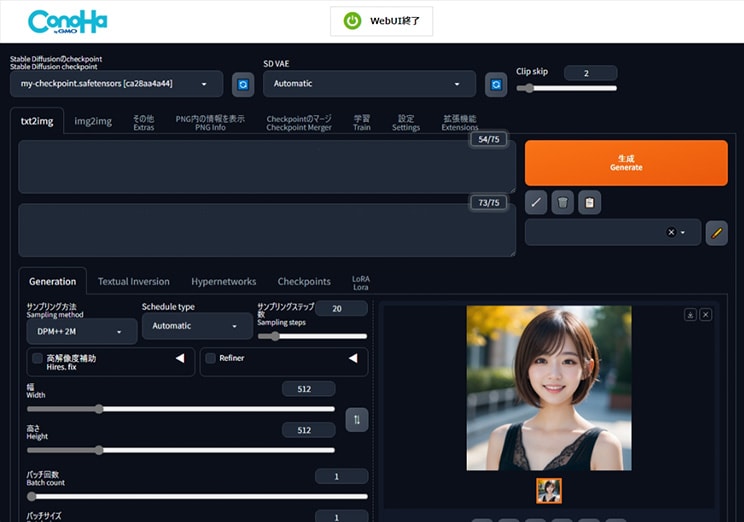
自分のキャラクターや画風に合わせた追加学習に使う「Kohya SS」は、スタンダードとアドバンスで利用でき、エントリーでは使えない。ConoHaが提供する機能は元のWebUIと一部異なるため、特定の拡張機能や操作を前提にする場合は公式仕様を確かめる必要がある。[2]
商用利用は可能でも、使うモデルと元画像の権利は別に確認する
ConoHa AI Canvasの利用規約は、規約を守る会員による商用目的の利用を認めている。ただし、どの生成画像でも無条件で商用利用できるという意味ではない。 公式サポートは、利用するモデルごとにライセンスを確認するよう案内している。第三者の画像を元に生成する場合には、その画像の権利や利用条件も確認が必要だ。[3][4]
規約には、生成画像が第三者の知的財産権を侵害しないことを会員が保証し、紛争は会員の責任と費用で解決する旨もある。ConoHaは第三者の権利を侵害しないことを保証していない。会社の広告や商品画像に使う前に、モデルのライセンス、入力素材、出力結果をそれぞれ点検したい。[3]
公式作例から、できることとできない約束を分ける
料金表だけでは、画像生成の仕事に合うか判断しにくい。ConoHaの公式作例ページには、人物写真風、絵画風、室内イメージ、イラスト風などの出力例と、生成時のプロンプトが載っている。たとえば、記事の挿絵や企画段階の構図案を考えるなら、目的に近い作例があるかを先に見られる。ただし、それらはメーカーが選んだ作例で、編集部が同じ結果を再現した証拠ではない。[5]
公式サイト自身も、同じプロンプトで同じ画像になるとは限らず、使用するモデルによってテイストが変わると明記する。購入前に「この絵柄を必ず出せる」「社内の制作物へそのまま使える」と決めつけず、必要なモデルと権利条件を確認したい。画像の文字、細部、人物の表現など、自分の用途で何を直す必要があるかは、実際に生成してみなければ判断できない。[5][3]
ConoHa AI Canvasの強みは、ブラウザからStable Diffusion系のWebUIに入り、AUTOMATIC1111やComfyUIの操作を試せる点にある。ローカルの画像生成環境を作らず、モデルや生成手順を細かく調整したい人には、月額基本料金を払う理由になる。[2]
一方、数回だけ画像が必要で、設定やモデル選びに時間をかけたくない人は、月額固定費と学習の手間に見合うかを先に考えたい。これは公式仕様を利用場面に当てはめた編集部の評価であり、他サービスとの実測比較ではない。[2][1]
申し込む前に、制作する1枚から逆算する
「画像を作れる」ことと「求める仕事に使える」ことは違う。たとえば記事のアイキャッチを作るなら、必要な横長比率、タイトル文字を後から載せる余白、媒体に合う絵柄を先に決める。広告に使うなら、モデルと入力素材の商用利用条件に加え、できあがった画像が第三者の権利を侵害しないかも確認する。ConoHaの規約は生成画像の権利面を保証していない。[3]
次に、1枚の完成まで何回生成・修正し、その間WebUIを何分起動しそうかを見積もる。生成枚数の上限がないため、多く作るほど単価が単純に下がるわけではない。プロンプトやモデルを探す時間が長ければ、起動時間も増えるからだ。「月に何枚」だけでプランを選ばず、「月に何時間」まで予算を決めると、契約後の費用を管理しやすい。[1]
エントリーから始めるなら、まず標準のWebUIで目的に近い画像を作れるか、最初の月に確かめる。LoRA学習を最初から必要とする制作ならスタンダード以上が必要だ。[2]
どちらも、実際の作例を残し、修正回数とWebUIの起動時間を記録してから次月のプランを決めたい。プラン変更が反映されるのは翌月1日なので、当月の超過分は現行プランで計算する。[1]
使わない月と解約時の費用も見落とさない
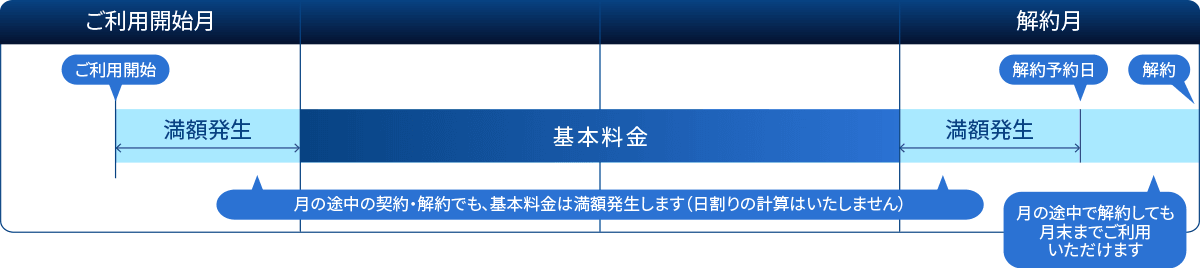
ConoHa AI Canvasは、解約予約をしなければ月ごとに自動更新される。解約予約をした場合も、終了はその月の末日で、即時解約はできない。クレジットカード払いでは当月末締め・翌月請求のため、解約した翌月にも最後の請求が届く。「1日だけ使ってすぐ解約すれば、その日の分だけ払う」という仕組みではない。 短期利用でも基本料金と月末の契約状態を確認してから申し込みたい。[6][7]
WebUIを起動したまま月をまたぐ場合にも注意が必要だ。公式FAQによると、起動から終了までの時間は終了した月の利用分として計算され、前月に残った無料時間は使えない。月末の長時間作業では、無料枠が残っているつもりでも超過料金が出ることがある。請求を読み違えないためにも、作業が終わったらWebUIを停止し、コントロールパネルの利用明細を確認したい。[6]
実際に作った人の記録で、制作の手間を確かめる
Workship MAGAZINEのライターは2025年、エントリープランでブログのアイキャッチを制作した。生成画像をそのまま完成品にせず、Canvaで左右に余白を足し、文字と色味を調整したという。[8]
別作業中にWebUIを開いたまま約5分利用時間が進んだため、自動終了の設定を120分から15分に変えた。このレポートはGMOインターネット提供のスポンサー記事で、アフィリエイトリンクも含む。実際の作業工程を知る資料として使い、一般的な完成時間や評価とは見なさない。[8]
個人ブログ「Network“Z”」の筆者も2025年、エントリープランを契約して操作画面を記録した。最初にサーバーの準備を待ち、WebUI起動時に認証情報を設定してから画像生成に進んでいる。[9]
「環境構築不要」でも、契約直後に画像を作るまでの設定と待ち時間はあることが分かる。同記事にはA8の紹介リンクと当時の割引料金も載るため、現在の通常料金や処理速度の根拠には使わない。[9]
2件とも投稿者自身の操作記録だが、広告関係があり、2025年の体験である。編集部は生成ファイルや請求明細を独自検証していない。購入前には、最初の1枚を完成させるまでの起動時間、外部ツールでの修正、停止操作を自分の制作工程に入れて見積もりたい。
Adobe Fireflyと比べると、何に料金を払うかが違う
2026年10月11日の公式料金では、ConoHa AI Canvasのエントリーは月額1,100円(税込)にWebUI無料10時間が付き、超過分は6.6円/分。[1]
Adobe Firefly Standardは月払い1,580円(税込)で、標準の画像・ベクター生成は無制限。動画や提携モデルなどのプレミアム機能には月2,000生成クレジットを使う。生成回数に上限のある無料プランもある。[10]
ConoHaはWebUIの起動時間、Fireflyは使う機能と生成クレジットを先に確認する比較だ。
| 判断したいこと | ConoHa AI Canvas エントリー | Adobe Firefly Standard |
|---|---|---|
| 月払い(税込) | 1,100円+無料10時間を超えたWebUI料金 | 1,580円 |
| 制作の進め方 | Stable Diffusion系モデルをAUTOMATIC1111・ComfyUIで調整 | Fireflyの標準画像・ベクター生成を利用 |
| 費用を左右する条件 | WebUIの起動時間。超過分は6.6円/分 | プレミアム機能の生成クレジット。標準生成は無制限 |
Stable Diffusionのモデルや生成工程を細かく触りたいならConoHa、画像を作る入口を先に無料で試したいならFireflyも候補になる。ただし、扱うモデル、作り方、料金単位が異なる。完成画像の品質、商用利用時の権利、1枚当たりの費用を同条件で実測比較した表ではない。Adobeの期間限定特典はこの通常プラン比較に含めていない。[2][10]
契約前に確認したい3点
ConoHa AI Canvasを選ぶときは、生成枚数の上限よりも、自分の使い方に合う料金と機能を見たい。
- 月に何時間WebUIを起動するか。 無料枠はエントリー10時間、スタンダード50時間、アドバンス100時間。超過分は6.6円/分で試算する。[1]
- LoRA学習を使うか。 画像生成用のAUTOMATIC1111・ComfyUIは全プラン対応だが、Kohya SSはスタンダード以上に限られる。[2]
- 画像を何に使うか。 商用利用するなら、ConoHaの規約に加えて、選んだモデルと元画像の権利条件も調べる。[3][4]
申込前には、公式サイトで最新の料金と仕様を再確認できる。

まとめ
- 月額基本料金だけで総額は決まらない。 月19時間起動する例では、エントリーよりスタンダードが安い。使わない月の基本料金と自動更新も見込む。
- 購入理由は使う機能と制作の流れで決まる。 利用者の制作記録でも外部ツールでの修正や起動時間の管理が必要だった。手軽な画像生成が主目的ならFireflyの無料枠も試せる。
- 商用利用はモデル・素材・出力結果まで確認する。 月額を払えばすべての画像を自由に使えるわけではない。
出典・参考
- GMOインターネット株式会社「ConoHa AI Canvas 料金」(2026年10月10日確認)
- GMOインターネット株式会社「ConoHa AI Canvas サービス仕様」(2026年10月10日確認)
- GMOインターネット株式会社「ConoHa AI Canvas利用規約」(2026年10月10日確認)
- GMOインターネット株式会社「よくある質問 AI Canvasについて」(2026年10月10日確認)
- GMOインターネット株式会社「ConoHa AI Canvas 作例」(2026年10月11日確認)
- GMOインターネット株式会社「ConoHa AI Canvas よくある質問・契約/料金」(2026年10月11日確認)
- GMOインターネット株式会社「AI Canvasを解約する」(2026年10月11日確認)
- 浜本「【徹底レビュー】画像生成AI『ConoHa AI Canvas』使ってみた」(Workship MAGAZINE、2025年5月13日、GMOインターネット提供)
- Network“Z”「ConoHa『AI Canvas』でStable Diffusionを手軽に体験」(2025年8月15日、紹介リンクあり)
- Adobe「Fireflyのプランを比較する」(2026年10月11日確認)
読者のコメント (0)
コメントを残す