GeminiのPDF編集とは
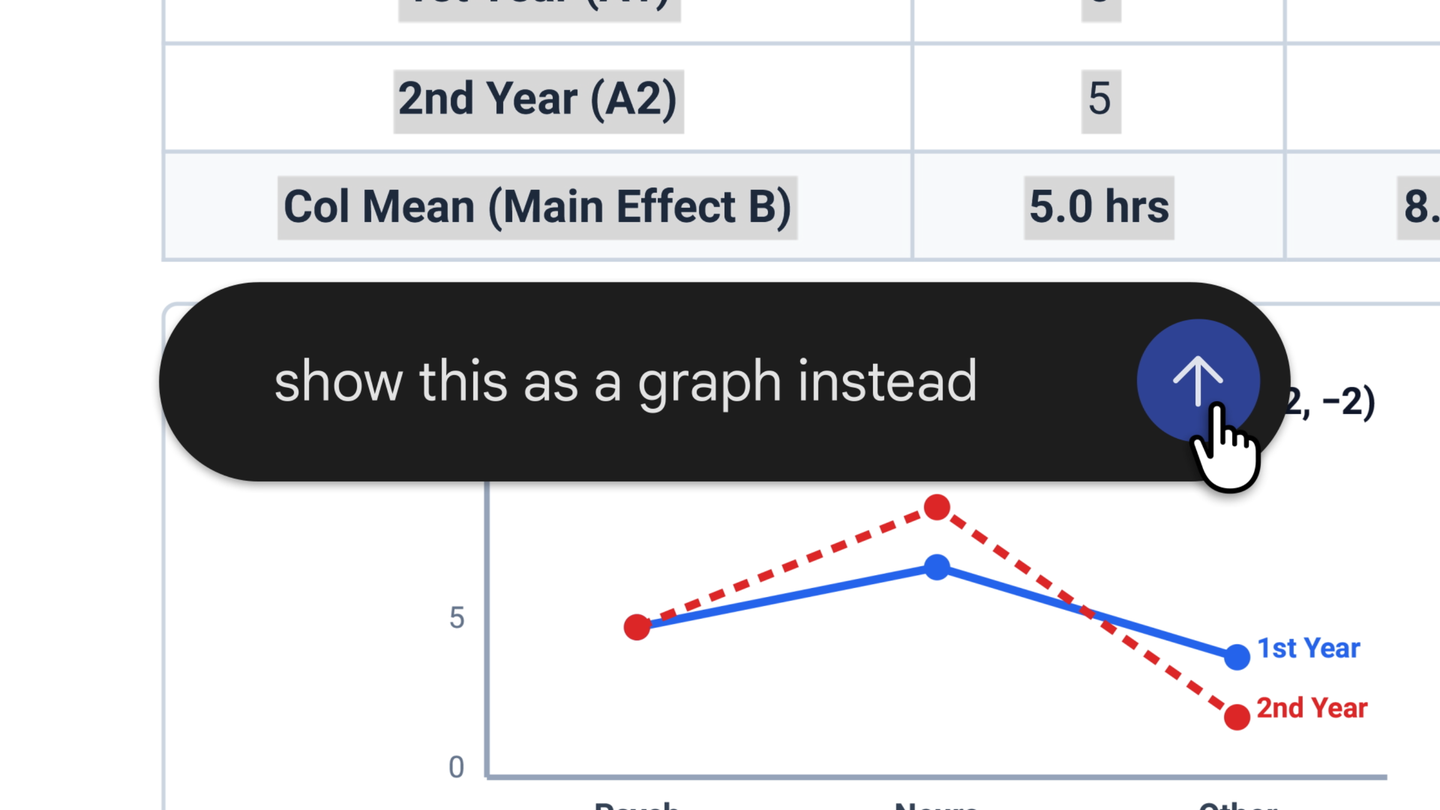
GeminiのPDF編集はチャットで生成したファイルを全画面表示し、その場で文字を直したり、範囲を選んでAIへ修正を頼んだりできる機能だ。これまではGeminiでファイルを生成してダウンロードし、別のアプリで直してから必要に応じて再アップロードする流れだった。今回の更新で、生成から修正までの往復を一つの会話で続けられる。[1]
PDFならWebでもスマートフォンでも編集でき、ほかの対応形式はWebで編集できる。入力した指示だけでなく、自分で直接文字を直す操作と、選択範囲をGeminiに書き換えさせる操作を併用できる。
| 操作 | できること | 確認すべき点 |
|---|---|---|
| 生成 | 会話やアップロード資料からファイルを作る | 元資料の抜け、引用、数字 |
| プレビュー | チャット内で完成形を見る | ページ崩れ、表や画像の欠落 |
| 手動編集 | 全画面で文字を直接直す | 変更箇所が保存されたか |
| AI編集 | 選択範囲の文章や画像を修正する | 指示外の変更、事実の変化 |
| 質問 | 選択部分について追加質問する | 回答の根拠と原典 |

対応形式は端末で違う
Googleの発表で最も重要な条件は、形式によって対応端末が分かれることだ。PDFはWebとモバイルで編集できる。一方、Googleドキュメント、スプレッドシート、スライド、Markdown、TXT、コードの編集はWeb版に限られる。[1]
| ファイル形式 | Web | モバイル |
|---|---|---|
| 対応 | 対応 | |
| Googleドキュメント | 対応 | 非対応 |
| Googleスプレッドシート | 対応 | 非対応 |
| スライド | 対応 | 非対応 |
| Markdown・TXT | 対応 | 非対応 |
| コード | 対応 | 非対応 |
「GeminiがPDFを編集できる」という説明を、既存PDFを完全なレイアウトのまま編集できるPDF専用ソフトと同じ意味に広げない方がよい。公式発表が例示するのは、アップロードした手書きノートから学習用PDFを生成し、その生成物を直接またはAIへ指示して修正する流れだ。任意の複雑なPDFで、フォント、フォーム、電子署名、注釈、アクセシビリティ設定まで保持できるとは説明していない。
使い方は生成、確認、部分修正の順
基本の流れは三段階だ。最初にGeminiへ目的、読者、必要な項目、出力形式を伝える。次に生成されたファイルを開き、ページ順、数字、表、画像、出典を確認する。最後に、直したい範囲だけを選び、自分で修正するかGeminiへ具体的な変更を頼む。
たとえば会議資料なら、「結論を1ページ目に置く」「売上の単位を万円で統一する」「出典URLは削除しない」のように、維持する条件も伝える。全文を何度も作り直すより、対象箇所を選ぶ方が修正していない部分まで変わるリスクを抑えられる。
Googleは2026年4月に、Geminiで文書、スプレッドシート、スライド、PDFなどを生成する機能を公開していた。今回加わったのは、生成後のプレビューと編集を会話内で続ける機能だ。[2]
修正指示は「読みやすくして」だけで終わらせず、対象と完成条件を絞る。たとえば「2ページ目の比較表だけを更新し、商品名、価格、出典番号は維持する」と指定すれば、確認範囲も限定できる。変更前後を並べて確認できない場合は、完成版を別名で保存し、元の数値と段落を照合する。
独立系メディアNotebookcheckは無料のドイツ語アカウントで編集画面を確認し、PDFの編集機能が有効だったと報告した。全地域・全アカウントを検証した結果ではないが、Googleの告知だけでなく無料アカウントでの実表示を確認した例になる。[3]
業務利用では原本と完成版を分ける
編集がチャット内で完結しても、請求書、契約書、対外資料の承認まで自動化されたわけではない。アップロードするファイルに個人情報や機密情報が含まれる場合は、利用するGoogleアカウント、組織のポリシー、Geminiアプリのデータ取り扱いを先に確認する必要がある。
実務では原本を上書きせず、生成物と修正版を別ファイルとして残す。次の五つを確認するとよい。
- 数字、日付、固有名詞が原典と一致する
- 引用と出典URLが残っている
- 表、改ページ、画像の位置が崩れていない
- AIへ頼んでいない箇所が変わっていない
- 最終版をPDF閲覧ソフトや共有先で開ける
Googleのヘルプも、Geminiが誤る可能性があり、意図しない操作を避けるため監督や確認が必要だと案内する。これはタスク機能の注意書きだが、生成ファイルを業務へ渡すときにも、人の確認を外さない理由になる。[4]
TechCreateのGemini agent導入ガイドで扱った権限やデータ管理と同じく、便利な操作が増えるほど、誰のアカウントで何を渡し、どこで承認するかが重要になる。また、モデルやAPIの料金を調べる場合はGemini 4 Argonの料金と移行条件のように、Geminiアプリの無料機能とAPI課金を分けて考えたい。
Adobe Acrobatとの置き換えを急がない
Geminiの強みは、内容を作るAIと編集画面が同じ会話にあることだ。文章の要約、構成変更、部分的な言い換えを頼みながら完成させる作業に向く。一方、厳密なPDF編集、電子署名、フォーム、校閲履歴、印刷用の細かな設定を必要とする仕事は、PDF専用ソフトや既存の文書管理を残す方が安全だ。
導入判断ではアプリの本数を減らせるかだけでなく、作成から確認までの時間、修正後の誤り、レイアウト崩れ、差し戻し回数を測る。少数の低リスク文書で試し、出力形式ごとの失敗を記録してから対象を広げるのが現実的である。
まとめ
- GeminiはPDFをWebとモバイルで、文書、表、スライド、Markdown、TXT、コードをWebで生成・プレビュー・編集できる
- 新しさは生成後の手動編集と範囲指定したAI修正を同じチャットで続けられる点で、複雑なPDF専用機能まで保証するものではない
- 業務利用では原本を残し、数字、引用、レイアウト、指示外変更、共有先での表示を完成版で確認する必要がある
出典・参考
- Google「You can now generate, preview, and edit documents, PDFs, presentations, spreadsheets, and more directly in Gemini」(2026年10月29日)
- Google「Generate files in Gemini」(2026年4月29日)
- Notebookcheck「Google Gemini now lets free users edit generated PDFs in chat」(2026年11月1日)
- Google Gemini Apps Help「Manage your tasks & workflows in Gemini Apps」




読者のコメント (0)
コメントを残す